מסיר מנהל ההתקן לתצוגה ( DDU)
הסרה נקייה של תוכניות GPU ופסולת להתקנה חדשה.
מומלץ מצב בטוח. צור נקודת שחזור לפני השימוש. כלי קהילתי שקוף ומהימן - לא קשור לספקים GPU.
הורד DDU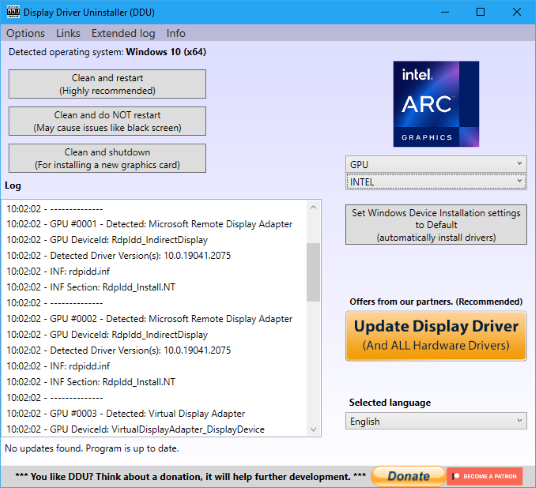
מה זה מסיר מנהל ההתקן לתצוגה ( DDU)?
כלי להסרת מנהל ההתקן להציג Windows מסיר לחלוטין תוכניות AMD ו NVIDIA ו Intel שאריות: מפתחות רישום, רכיבי חנות תוכניות, תיקיות, קבצים וזיכרון זמני. הסרה רגילה או מלוח הבקרה משאירה לעתים קרובות שאריות שגורמות לכשלי התקנה, קריסות ומסכים שחורים - במיוחד כאשר הדגל משתנה GPU.
השתמש DDU כאשר ביטול רגיל נכשל, או כאשר אתה עובר ממוכר GPU לאחר (למשל AMD ל NVIDIA), או בעת פתרון שגיאות התקנה, הקפאה, מסך שחור או ירידה בביצועים. לאחר ריצה DDU אתה מקבל סביבת תוכנה נקייה ואז מתקין את התוכנה החדשה באופן ידני.
תכונות עיקריות
פינוי פסולת
הסר מפתחות רישום, קבצי אחסון תוכנה ושאריות תיקיות לניקוי מלא.
מצב בטוח
תוכנן לפעול במצב בטוח ליציבות מירבית וכדי למנוע הפרעות תוכנה אקטיביות.
נייד, ללא התקנה
פועל מתיקיה - ללא התקנה. דחוס והפעל מדיסק מקומי.
תמיכה במספר ספקים
תוכניות AMD ו NVIDIA ו Intel; ניקוי אודיו של Realtek הוא אופציונלי.
נקה והפעל/כיבוי מחדש
נקה והפעל מחדש כדי לנקות כרטיס אחד; נקה וכבה כדי להחליף GPU.
הוראות התקנה מחדש ידנית
מדריכים שלב אחר שלב: מצב בטוח, נתק את האינטרנט והתקן תוכנה מרחוק DDU.
איך זה עובד
בצע את שבעת השלבים להסרה בטוחה ונקייה של GPU והתקנה חדשה באמצעות מסיר מנהל ההתקן לתצוגה.
שלב 1
הורד DDU ( ZIP או EXE) מהמקור הרשמי או מראה אמינה.
שלב 2
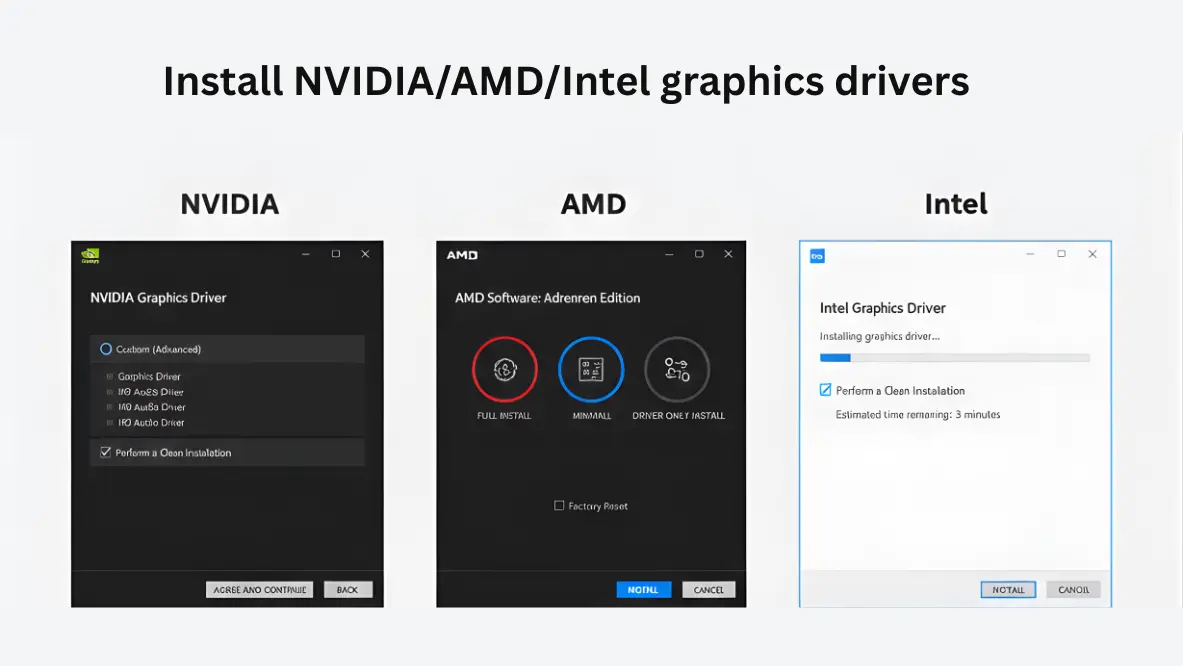
הורד תוכנית GPU או צליל ( NVIDIA או AMD או Intel). עדיין לא מותקן.
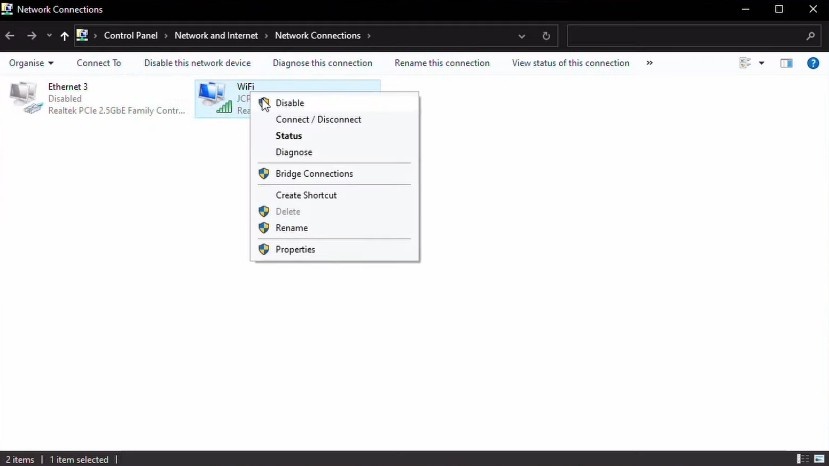
שלב 3
נתק את ה-Wi-Fi וה-Ethernet כדי שזה לא יידבק Windows תוכניות באופן אוטומטי.
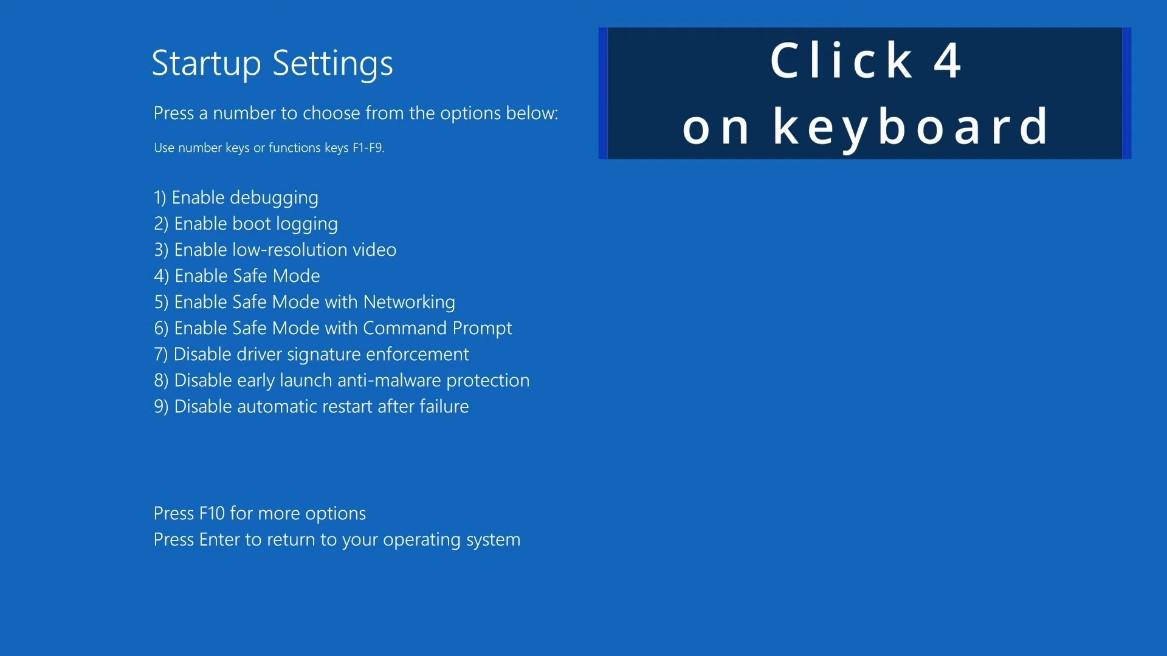
שלב 4
אתחול למצב בטוח (Shift + הפעלה מחדש ← פתרון בעיות ← הגדרות אתחול ← הקש 4).
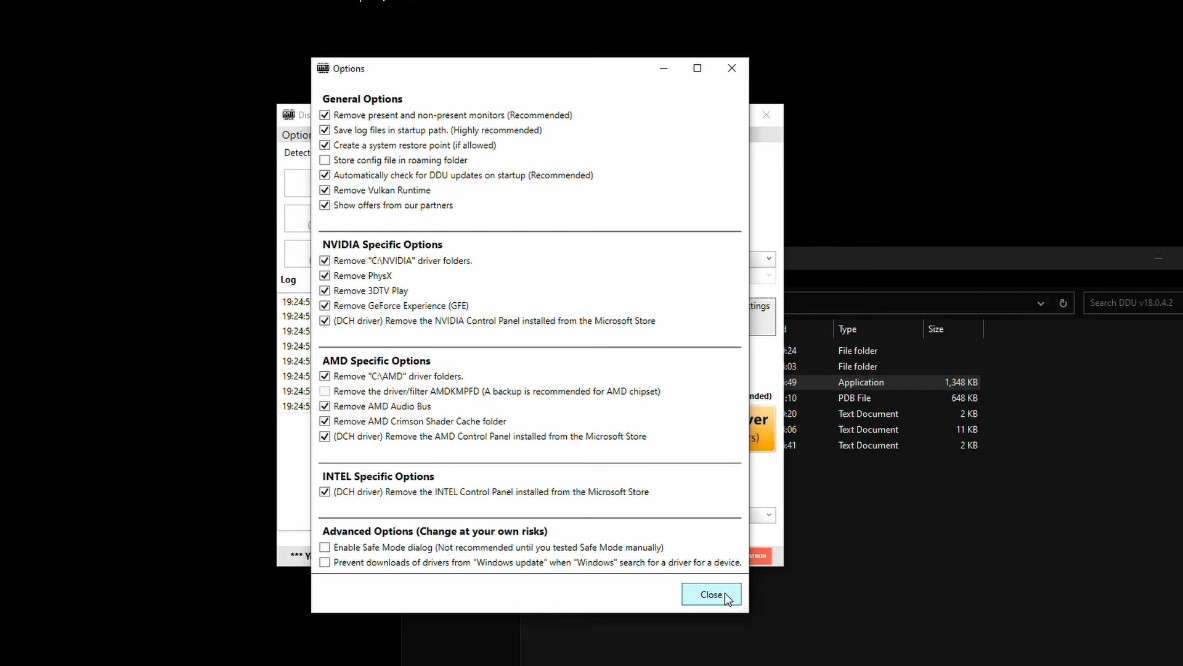
שלב 5
פתח את הרוכסן והפעל DDU מדיסק מקומי (למשל שולחן עבודה או C:\ DDU). אין להפעיל מדיסק רשת.
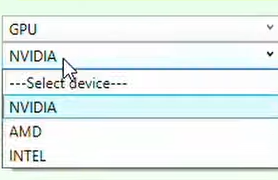
שלב 6
בחר מכשיר ( GPU) והמוכר ( NVIDIA / AMD / Intel) לאחר מכן בחר ניקוי והפעל מחדש או ניקוי וכיבוי.
שלב 7
התקן את התוכנית שהורדת. הפעל מחדש לפי דרישה. התחבר מחדש לאינטרנט לאחר מכן.
מי משתמש DDU?
שחקנים
כתוב קריסות, מסך שחור ובעיות ביצועים; התקנה נקייה לפני עדכוני תוכנה גדולים.
טכנאים PC
פתור במהירות כשלים והתנגשויות בהתקנה מבלי להתקין מחדש Windows.
פקידים IT ומרכיבי מערכות
תקן פריסת תוכנה נקייה ופתור בעיות במכשירים.
משתמשים מתקדמים
שנה סימן GPU או ניקוי עמוק כאשר הכלים של הספק אינם מספיקים.
מסיר התקנה רגיל לעומת מסיר מנהל התקן לתצוגה ( DDU)
הסר את ההתקנה Windows לחלופין, הספק מסיר קבצי תוכנית חיוניים אך לעתים קרובות משאיר את הרישום, חנות התוכניות והמטמון מאחור. DDU מותאם אישית לניקוי עמוק של תוכניות GPU. כלי הסרה כלליים אינם מכוונים למאגרי מאגרים; DDU בדיוק מכוון אליה.
| יתרון | מסיר התקנה רגיל/ספק | DDU |
|---|---|---|
| מסיר קבצי תוכנית פעילים | כן | כן |
| מנקה שאריות רישום | לא | כן |
| מסיר רכיבי חנות תוכנה | לא | כן |
| מנקה זבל מטמון/צל | לא | כן |
| עבודה במצב בטוח | לא | כן (מומלץ) |
| מסיר שירותים/קבצים של ספקים | לא | כן |
| הכי טוב בעת החלפת שלט GPU | לא | כן |
| פתרון בעיות בהתקנה/התרסקות | מוגבל | כן |
למידע נוסף
אמון ושקיפות
DDU מותאם אישית לפתרון בעיות והתקנת תוכנה נקייה. אנו ממליצים ליצור נקודת שחזור או גיבוי לפני השימוש וההפעלה ב מצב בטוח ליציבות מירבית. הכלי אינו משויך ל AMD או NVIDIA או Intel.
קבל הורדות מ מקור רשמי (Wagnersoft) או מראות אמינות. בדוק את הבטיחות באמצעות אגרגטים (למשל SHA-256) כאשר פורסם על ידי היזם.
אמון וביטחון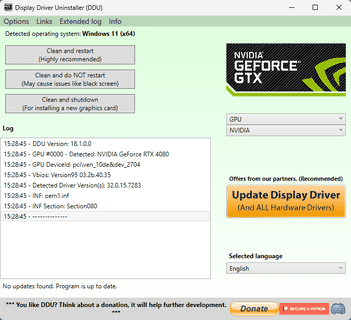
מוכן להתקין תוכנית נקייה?
הורד את מסיר מנהל ההתקן לתצוגה מהמקור הרשמי. צור נקודת שחזור, השתמש במצב בטוח ופעל לפי המדריכים שלנו.
הורד DDU