מדריכים ופתרון תקלות
הוראות שלב אחר שלב לשימוש ב-Display Driver Uninstaller בבטחה ולפתור בעיות נפוצות בתוכניות.
1. איך להשתמש DDU בבטחה (הזמנה מומלצת)
- הורד DDU מכפתור ההורדה (ראה עמוד הורד).
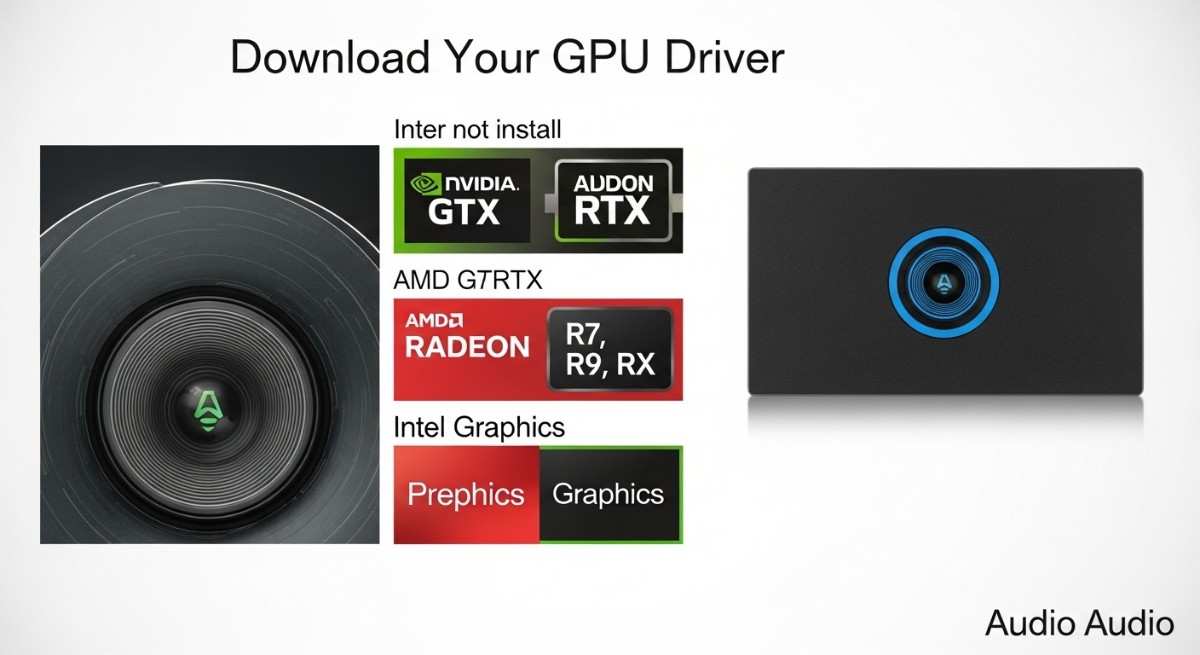
- הורד תוכנית GPU או צליל ( NVIDIA או AMD או Intel) מאתר המוכר. אל תתקין עדיין.
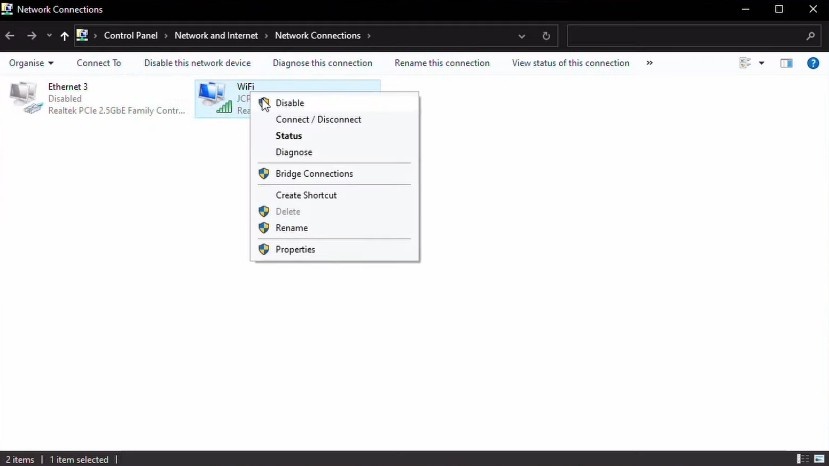
- נתק את הרשת (Wi-Fi ו-Ethernet) כדי לא להתקין Windows תוכניות באופן אוטומטי. אל תנתק את Bluetooth אם אתה משתמש במקלדת או עכבר אלחוטיים.
- הפעל מחדש במצב בטוח. נכנס פנימה עדות 2.
- פתח את הרוכסן והפעל DDU מדיסק מקומי (למשל שולחן עבודה או C:\ DDU). אל תפעיל אותו מכונן רשת.
- בחר את המכשיר ואפשרות הניקוי. סוג מכשיר ( GPU), מוכר ( NVIDIA או AMD או Intel), לאחר מכן נקה והפעל מחדש (בדרך כלל) או לנקות ולכבות (בעת החלפה GPU).
- לאחר אתחול מחדש (או מופעל לאחר כיבוי) היכנס למצב רגיל והתקן את התוכנה החדשה. השאר את האינטרנט מנותק עד לסיום ההתקנה.
שלבים בקצרה
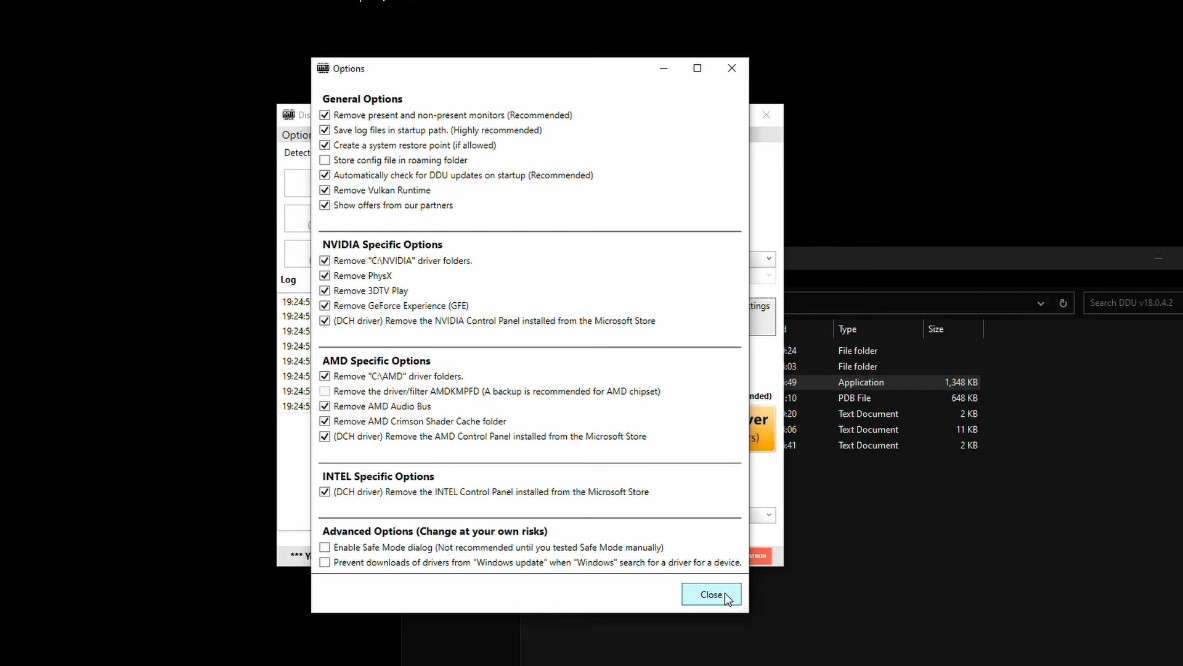
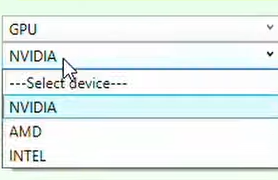
2. כיצד לאתחל למצב בטוח ( Windows 10/11)
- לחץ התחל → אנרגיה.
- תוך כדי המשך לחיצה Shift לחץ אתחול מחדש.
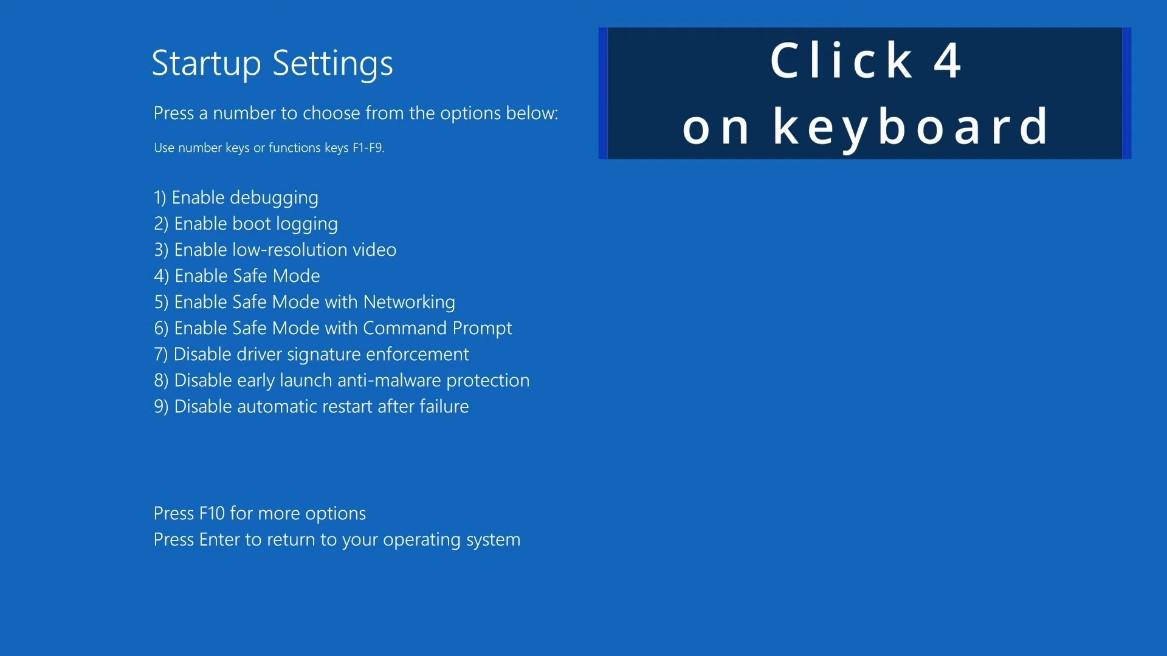
- ברשימה הכחולה: פתרון בעיות → אפשרויות מתקדמות → הגדרות הפעלה → אתחול מחדש.
- לאחר הפעלה מחדש לחץ 4 (או F4) עבור הפעל מצב בטוח.
3. התקן תוכנה לאחר DDU
- שמור את האינטרנט מנותק עד שהתוכנית תסיים את ההתקנה, היא לא תותקן Windows עדכן תוכנית אחרת.
- לאחר ניקוי רזולוציה נמוכה זה נורמלי אז התקן את התוכנה החדשה.
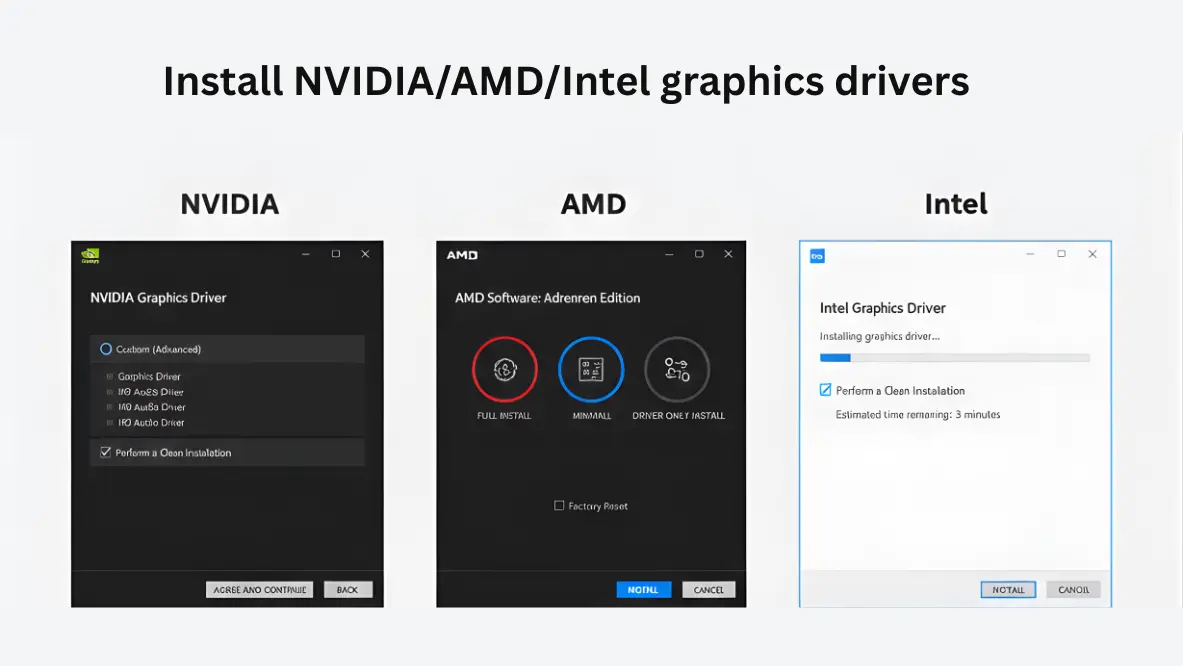
- הפעל את תוכנית ההתקנה של התוכנית שהורדת קודם לכן ( NVIDIA / AMD / Intel). הפעל מחדש לפי דרישה.
4. שנה ספק GPU ( AMD ↔ NVIDIA)
כאשר עוברים ממוכר אחד לאחר באותו זמן Windows הסר תוכנה משני הספקים כדי למנוע התנגשויות.
- הורד מראש את תוכנת הספק החדשה; אל תתקין עדיין.
- נתק את האינטרנט והפעל מחדש במצב בטוח.
- רוץ DDU, בחר מוכר נוכחי עבור GPU, בחר ניקוי ללא הפעלה מחדש. לאחר הניקוי עבור אל מוכר אחר בצע את הניקוי שוב (או "נקה והפסק" אם תחליף את הכרטיס הגרפי מאוחר יותר).
- בעת החלפת הכרטיס בפועל: לנקות ולכבות, לאחר מכן עצור את המכשיר, החלף GPU הפעל והתקן את התוכנית החדשה.
5. התקנת תוכנה נכשלה/קודי שגיאה
שגיאות רבות או קודי שגיאה מסוג "התקנת התוכנה נכשלה" נגרמות משאריות קבצים ורישום מהתקנות קודמות. DDU מסיר שאריות אלה להתקנה נקייה. עקוב הזמנה מומלצת (מצב בטוח, נתק את האינטרנט ואז התקן את התוכנה באופן ידני).
6. מסך שחור בזמן הניקוי
מסך שחור זמני בעת הסרת תוכנית GPU פעיל זה נורמלי. המסך עשוי להישאר שחור למשך שניות עד דקות בזמן פריקת התוכנית. חכה שזה יסתיים; המכשיר יופעל מחדש (או יכבה). אל תאלץ כיבוי אלא אם כן המערכת הייתה מושבתת לתקופה ממושכת.
7. היכנס למצב בטוח ( PIN / Windows שלום)
במצב בטוח זה לא יעבוד PIN ו Windows שלום. לפני כניסה למצב בטוח, הפעל היכנס עם סיסמה (סיסמת החשבון Microsoft) והיכנס לפחות פעם אחת עם סיסמה זו במצב רגיל. במצב בטוח השתמש באותה סיסמה.
8. הערה לגבי BitLocker
אם הדיסק מוגן עם BitLocker, לשמור עם מפתח השחזור לפני הפעלה מחדש. לפעמים הוא שואל Windows מפתח לאחר אתחול מחדש; זה מונע אובדן גישה.
בעיות נפוצות והמלצות
- צור תמיד נקודת שחזור (או גיבוי) לפני השימוש DDU.
- רוץ DDU מדיסק מקומי, לא מרשת או USB אם כן USB איטי או חסום במצב בטוח.
- במצב רגיל סגור את כל היישומים והפעל DDU פעמיים (נקה והפעל מחדש, ואז נקה והפעל מחדש) לקבלת התוצאה הטובה ביותר.
אזהרות אנטי וירוס
כמה אנטי וירוסים עשויים ללמד אותך DDU כי זה משנה את התוכניות והרישום. כדי למנוע הפרעות:
- אל תכלול תיקייה DDU מסריקה בזמן אמת.
- בדוק את סכומי האימות (למשל SHA-256) כאשר מסופק על ידי המפתח.
- הורד רק מ מקור רשמי או מראות אמינות.