निर्देश और समस्या निवारण
डिस्प्ले ड्राइवर अनइंस्टालर का सुरक्षित रूप से उपयोग करने और सामान्य ड्राइवर समस्याओं का निवारण करने के लिए चरण-दर-चरण निर्देश।
1. सुरक्षित रूप से उपयोग कैसे करें DDU (अनुशंसित आदेश)
- डाउनलोड करें DDU डाउनलोड बटन द्वारा (पेज देखें)। डाउनलोड करें).
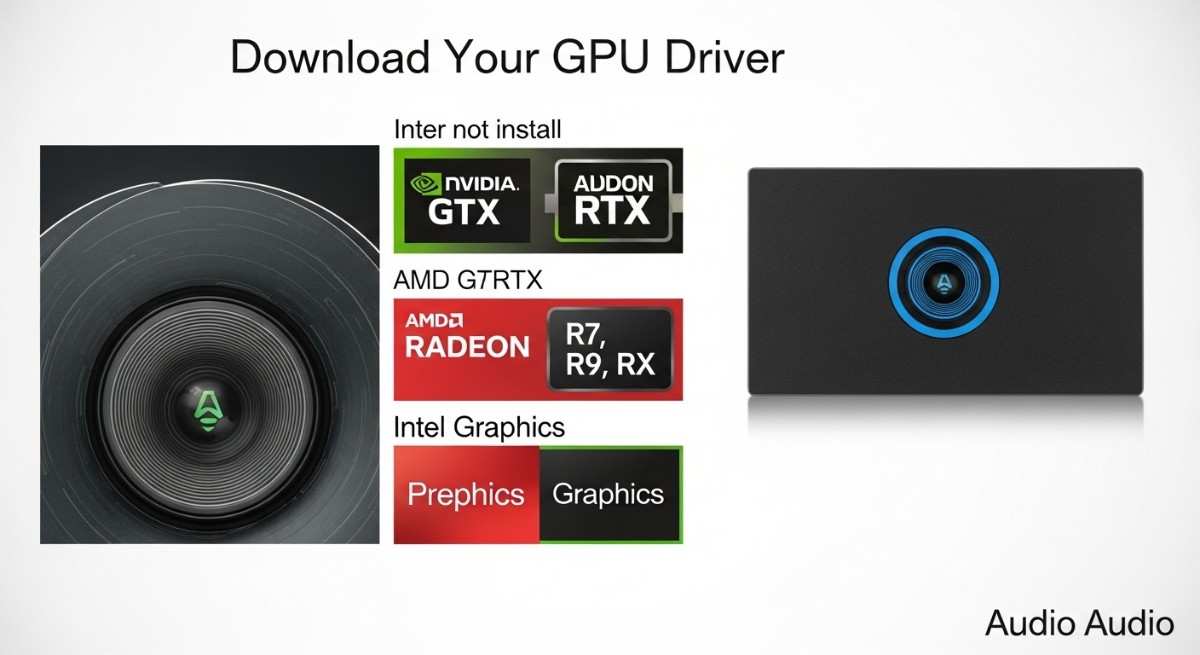
- ड्राइवर डाउनलोड करें GPU या ऑडियो ( NVIDIA, AMD या Intel) निर्माता की वेबसाइट से। अभी इंस्टॉल न करें.
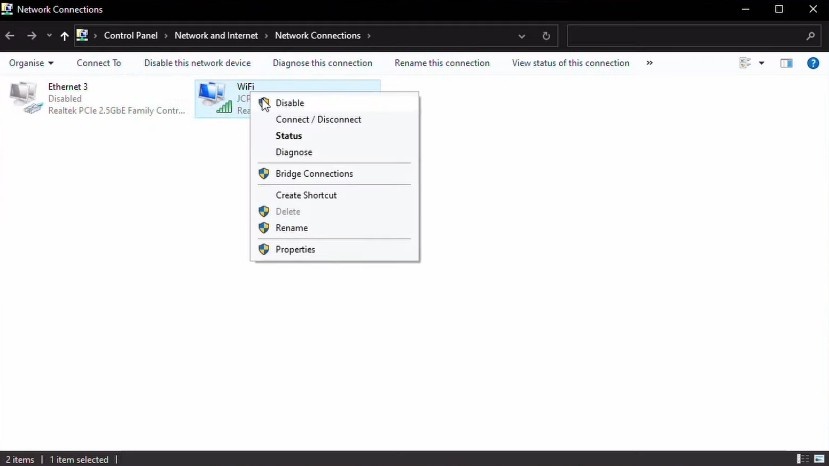
- नेटवर्क डिस्कनेक्ट करें (वाई-फाई और ईथरनेट) को Windows स्वचालित रूप से ड्राइवर स्थापित नहीं किए गए. यदि आप ब्लूटूथ कीबोर्ड या माउस का उपयोग कर रहे हैं तो ब्लूटूथ को बंद न करें।
- सुरक्षित मोड में बूट करें. कदम - अंदर निर्देश 2.
- खोलो और चलाओ DDU स्थानीय ड्राइव से (उदाहरण के लिए, डेस्कटॉप या C:\ DDU). नेटवर्क ड्राइव से न चलाएं.
- अपना उपकरण और सफ़ाई विकल्प चुनें. डिवाइस प्रकार ( GPU), निर्माता ( NVIDIA, AMD या Intel), फिर सफ़ाई और रिबूटिंग (आमतौर पर) या सफ़ाई और शटडाउन (प्रतिस्थापन करते समय GPU).
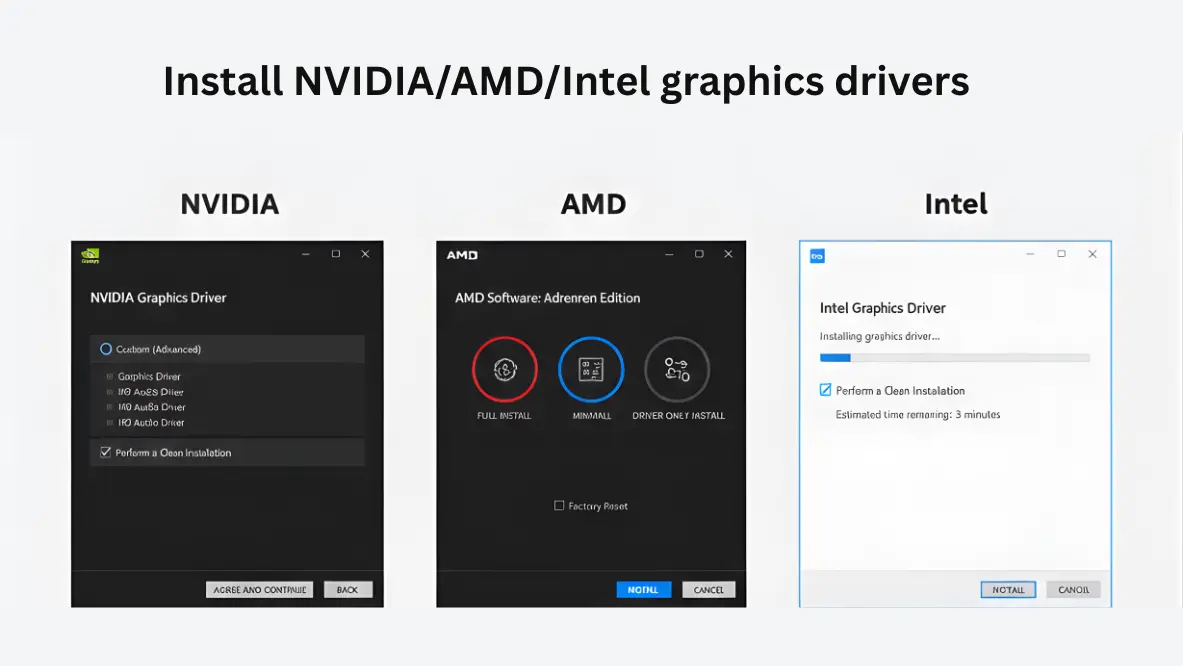
- रिबूट के बाद (या बंद करने के बाद चालू करना) सामान्य मोड में बूट करें और नया ड्राइवर स्थापित करें. इंस्टालेशन पूरा होने तक इंटरनेट बंद रखें।
चरण संक्षेप में
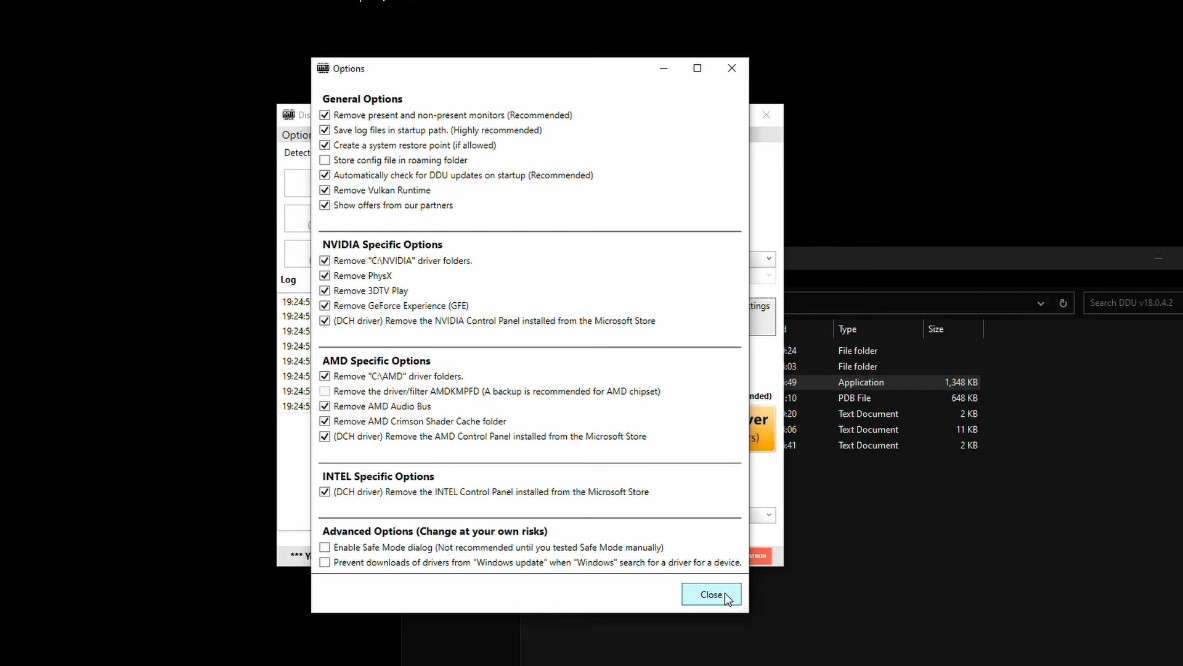
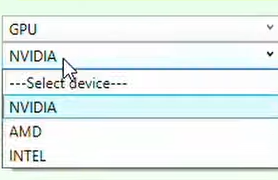
2. सुरक्षित मोड में बूट कैसे करें ( Windows 10/11)
- क्लिक करें प्रारंभ करें → खाना.
- धारण करते समय शिफ्ट, दबाएँ रिबूट.
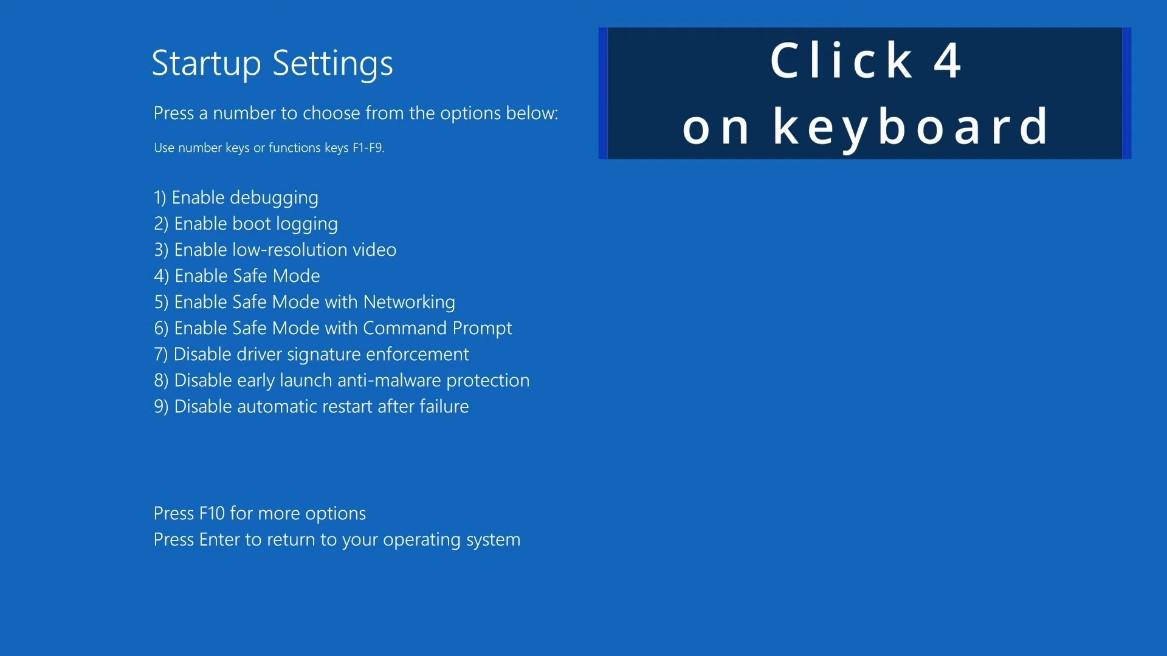
- नीले मेनू में: समस्या निवारण → अतिरिक्त विकल्प → बूट विकल्प → रिबूट.
- रिबूट के बाद क्लिक करें 4 (या F4) के लिए सुरक्षित मोड सक्षम करें.
3. बाद में ड्राइवर स्थापित करना DDU
- इंटरनेट बंद रखें ड्राइवर इंस्टालेशन पूरा होने से पहले, ताकि Windows अद्यतन ने कोई अन्य ड्राइवर स्थापित नहीं किया.
- सफाई के बाद कम रिज़ॉल्यूशन ठीक है नया ड्राइवर स्थापित करने से पहले.
- आपके द्वारा पहले डाउनलोड किया गया ड्राइवर इंस्टॉलर चलाएँ ( NVIDIA / AMD / Intel). संकेत मिलने पर रीबूट करें।
4. निर्माता का परिवर्तन GPU ( AMD ↔ NVIDIA)
एक निर्माता से दूसरे निर्माता में स्विच करते समय Windows टकराव से बचने के लिए दोनों के ड्राइवर हटा दें।
- नए निर्माता से ड्राइवर पहले से डाउनलोड करें; अभी तक इंस्टॉल न करें.
- इंटरनेट डिस्कनेक्ट करें और सुरक्षित मोड में बूट करें।
- भागो DDU, चयन करें वर्तमान निर्माता GPU, चयन करें रिबूट के बिना सफाई. सफाई के बाद स्विच ऑन करें दूसरा निर्माता और फिर से सफाई करें (या यदि आप वीडियो कार्ड बदलना जारी रखते हैं तो "सफाई और बंद करना")।
- कार्ड को भौतिक रूप से बदलते समय: सफ़ाई और शटडाउन, फिर पीसी बंद करें, बदलें GPU, नए ड्राइवर को सक्षम और इंस्टॉल करें।
5. ड्राइवर स्थापना विफलता/त्रुटि कोड
कई "ड्राइवर इंस्टॉलेशन विफल" त्रुटियां या त्रुटि कोड पिछले इंस्टॉलेशन से बची हुई फ़ाइलों और रजिस्ट्री प्रविष्टियों के कारण होते हैं। DDU साफ़ स्थापना के लिए इन अवशेषों को हटा देता है। अनुसरण करें अनुशंसित आदेश (सुरक्षित मोड, इंटरनेट बंद करें, फिर ड्राइवर को मैन्युअल रूप से इंस्टॉल करें)।
6. सफाई के दौरान काली स्क्रीन
सक्रिय ड्राइवर की स्थापना रद्द करते समय अस्थायी काली स्क्रीन GPU - ठीक है. ड्राइवर के अनलोड करते समय स्क्रीन कुछ सेकंड से लेकर कई मिनट तक काली रह सकती है। पूरा होने की प्रतीक्षा करें; पीसी रीबूट (या बंद) हो जाएगा। जब तक सिस्टम लंबे समय तक हैंग न हो जाए, तब तक शटडाउन न करें।
7. सुरक्षित मोड में लॉगिन करें ( PIN / Windows नमस्ते)
सुरक्षित मोड में PIN और Windows नमस्ते काम नहीं कर सकता. सुरक्षित मोड में प्रवेश करने से पहले, सक्षम करें पासवर्ड से लॉगिन करें (खाता पासवर्ड Microsoft) और सामान्य मोड में इस पासवर्ड के साथ कम से कम एक बार लॉग इन करें। सुरक्षित मोड में, उसी पासवर्ड का उपयोग करें।
8. के बारे में एक नोट BitLocker
यदि डिस्क सुरक्षित है BitLocker, इसे हाथ में रखें पुनर्प्राप्ति कुंजी रिबूट करने से पहले. कभी-कभी Windows रिबूट के बाद चाबी मांगता है; इससे आपको पहुंच न खोने में मदद मिलेगी.
विशिष्ट समस्याएं और सिफ़ारिशें
- उपयोग से पहले हमेशा एक पुनर्स्थापना बिंदु (या बैकअप) बनाएं DDU.
- प्रक्षेपण DDU किसी स्थानीय ड्राइव से, नेटवर्क से नहीं या USB, यदि USB सुरक्षित मोड में धीमा या अवरुद्ध।
- सामान्य मोड में, सभी एप्लिकेशन बंद करें और लॉन्च करें DDU बेहतर परिणामों के लिए दो बार (साफ़ करें और रीबूट करें, फिर साफ़ करें और दोबारा रीबूट करें)।
एंटीवायरस चेतावनियाँ
DDU कुछ एंटीवायरस द्वारा इसका पता लगाया जा सकता है, क्योंकि यह ड्राइवर और रजिस्ट्री को बदल देता है। हस्तक्षेप से बचने के लिए:
- फ़ोल्डर बहिष्कृत करें DDU वास्तविक समय की जाँच से.
- चेकसम जांचें (उदाहरण के लिए, SHA-256) जब डेवलपर उन्हें प्रकाशित करता है।
- केवल यहीं से डाउनलोड करें आधिकारिक स्रोत या विश्वसनीय दर्पण.