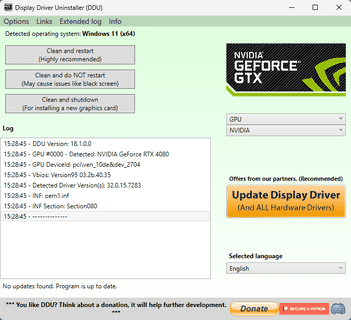
Display Driver Uninstaller (DDU)
彻底移除显卡驱动及残留,实现全新安装。
建议在 Safe Mode 下使用。使用前请创建系统还原点。透明、社区信赖的工具,与显卡厂商无关联。
下载 DDU
什么是 Display Driver Uninstaller (DDU)?
Display Driver Uninstaller 是一款 Windows 工具,可彻底移除 AMD、NVIDIA、Intel 显卡驱动及所有相关残留:注册表项、驱动存储组件、文件夹、文件及厂商缓存。标准卸载与 Windows 控制面板卸载常会留下这些残留,导致驱动安装失败、崩溃、黑屏与冲突——尤其在更换显卡品牌时。
当标准卸载失败、更换显卡厂商(如从 AMD 换到 NVIDIA)或排查驱动相关问题(如安装错误、卡顿、黑屏、性能下降)时使用 DDU。运行 DDU 后,您将获得接近全新安装 Windows 的干净驱动环境,然后手动安装新驱动。
使用步骤
按以下七步安全、彻底地移除显卡驱动并全新安装,使用 Display Driver Uninstaller。
步骤 1
通过下载按钮下载 DDU(ZIP 或 EXE)。从官方或可信镜像获取。
步骤 2
下载您的显卡或音频驱动(NVIDIA、AMD 或 Intel)。先不要安装。
步骤 3
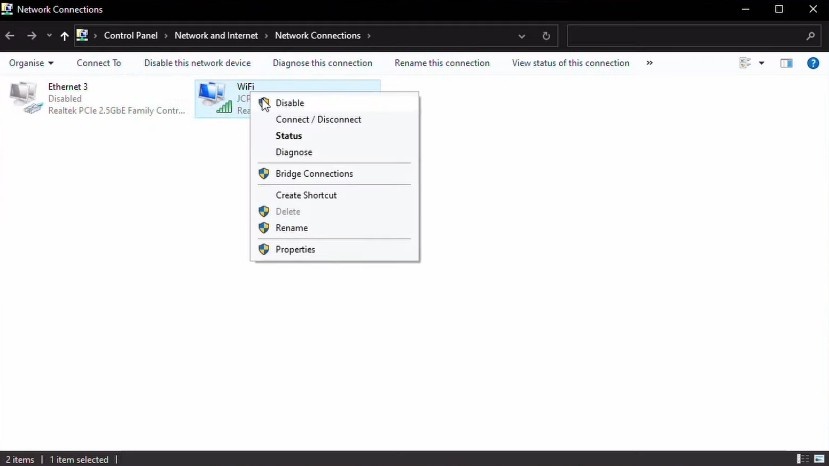
断开 Wi‑Fi 和有线网络,避免 Windows 自动安装驱动。
步骤 4
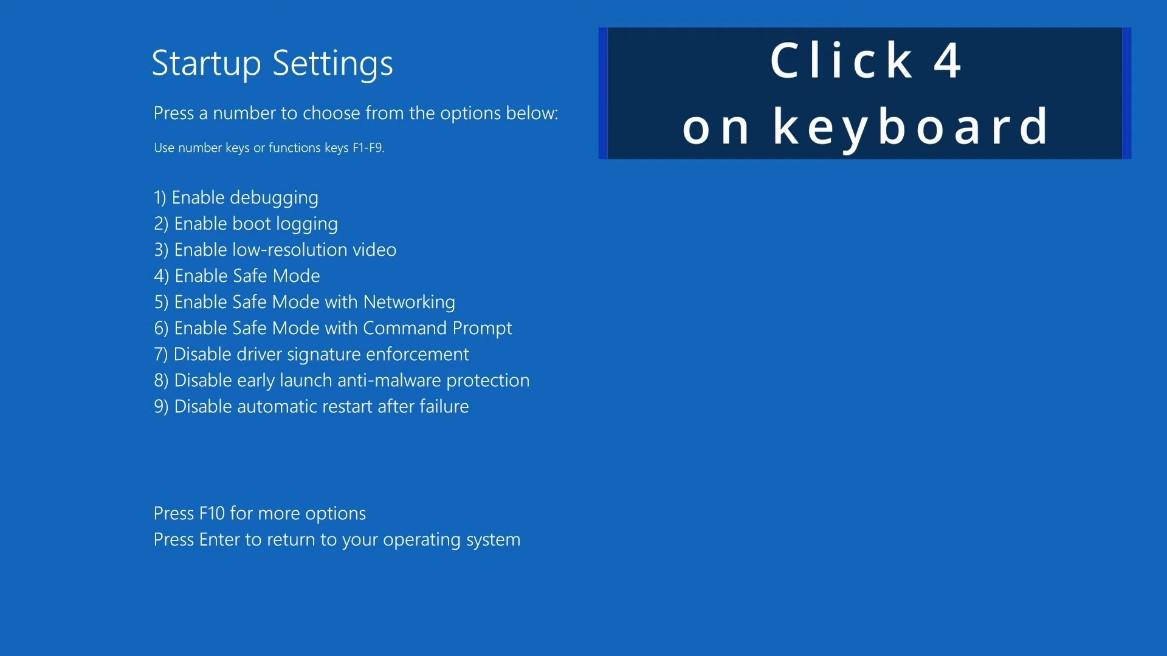
进入 Safe Mode(Shift + 重启 → 疑难解答 → 高级选项 → 启动设置 → 按 4)。
步骤 5
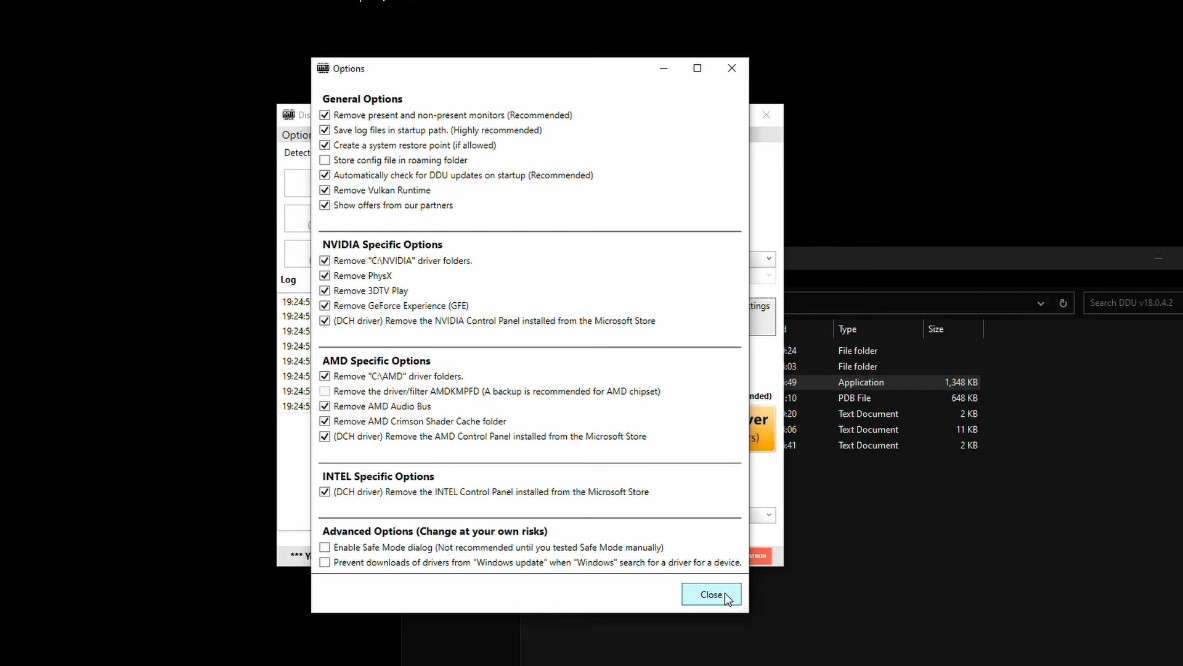
从本地磁盘(如桌面或 C:\DDU)解压并运行 DDU。勿从网络驱动器运行。
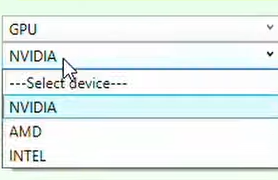
步骤 6
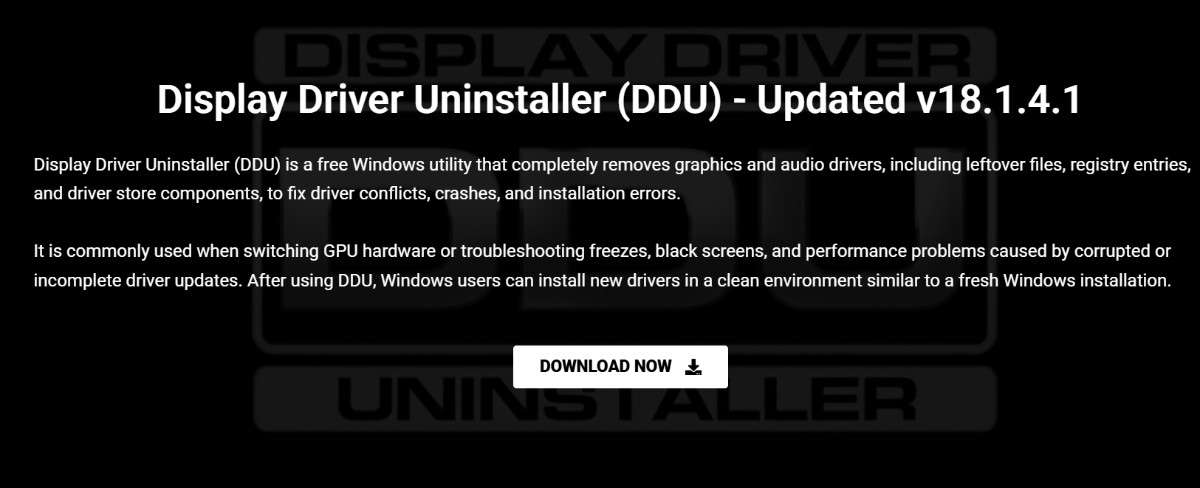
选择设备(显卡)、厂商(NVIDIA/AMD/Intel),再选“清理并重启”或“清理并关机”。
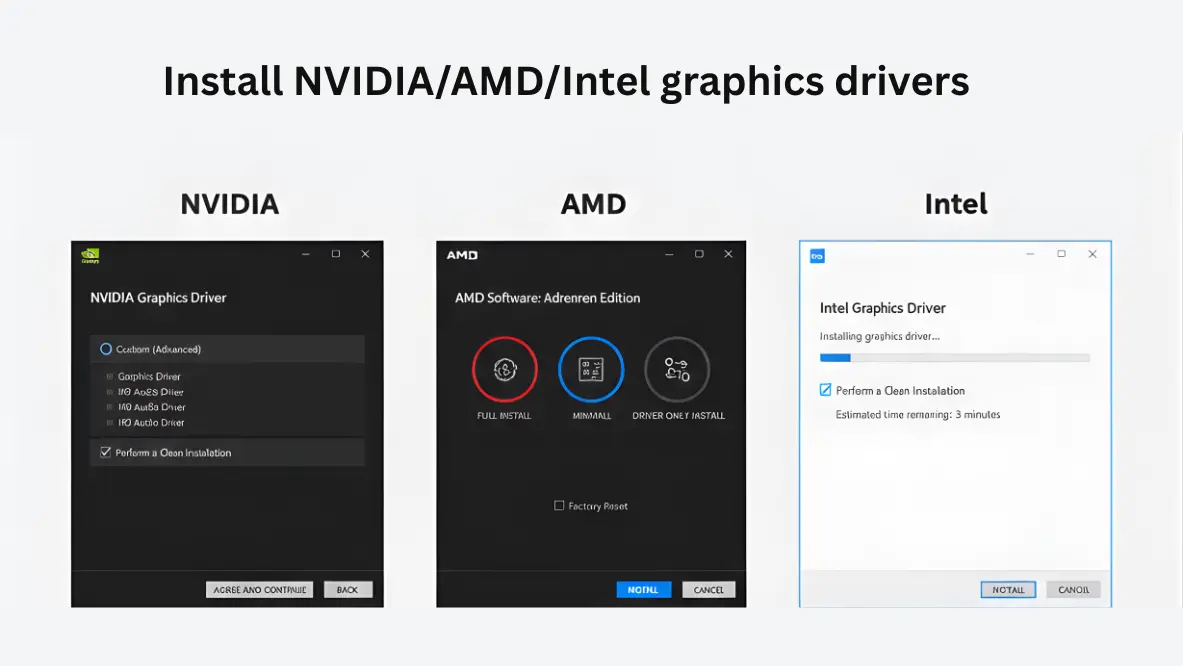
步骤 7
安装您已下载的新驱动。按提示重启。之后可重新联网。
谁在用 DDU?
玩家
解决驱动导致的崩溃、黑屏与性能问题;大版本驱动更新前做干净安装。
PC 技术人员
快速解决安装失败与冲突,无需重装 Windows。
IT 管理员与装机商
统一干净驱动部署,排查问题机器。
高级用户
更换显卡品牌或厂商工具不足时做深度清理。
标准卸载与 Display Driver Uninstaller (DDU)
标准 Windows 或厂商卸载程序会移除主要驱动文件,但常留下注册表、驱动存储与缓存。DDU 专为深度显卡驱动清理设计。通用卸载程序不针对驱动存储或显卡残留;DDU 则专门针对这些。
| 功能 | 标准 / 厂商卸载 | DDU |
|---|---|---|
| 移除在用驱动文件 | 是 | 是 |
| 清理注册表残留 | 否 | 是 |
| 移除驱动存储组件 | 否 | 是 |
| 清理缓存 / 着色器残留 | 否 | 是 |
| Safe Mode 运行 | 否 | 是(推荐) |
| 移除厂商服务 / 配置 | 否 | 是 |
| 适合更换显卡品牌 | 否 | 是 |
| 排查安装失败 / 崩溃 | 有限 | 是 |
信任与透明
DDU 用于正当排障与干净安装驱动。建议使用前创建系统还原点或备份,并在Safe Mode下运行以获得最佳稳定性。本工具与 AMD、NVIDIA、Intel 无关联;这些厂商不对其使用负责。
请从官方来源(Wagnardsoft)或可信镜像下载。开发者若公布校验和(如 SHA-256),请验证文件完整性,确保未被篡改。
信任与安全